|
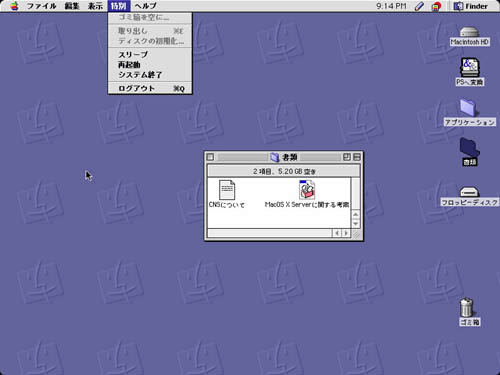
Macintoshを起動すると,起動画面が表示されたあと,Finderが表示されます(図2.3) .Finderは,Macintoshを起動すると自動的に実行されるプ
ログラムで,UNIXのシェル(![[*]](../../img/crossref.png) )とその役割が似ています.Finderは,デスクトップ,
アイコン,ウィンドウ,メニューバーなどから構成されます.ここでは,Finder
を構成する要素について説明します.
)とその役割が似ています.Finderは,デスクトップ,
アイコン,ウィンドウ,メニューバーなどから構成されます.ここでは,Finder
を構成する要素について説明します.
画面(図2.3)の背景の部分をデスクトップといいます.デスクトッ プにはさまざまなアイコンやウィンドウが表示されています.
アイコンの形は,アプリケーションやフォルダ,ファイルなどを視覚的に表したもの です.アイコンをクリックすると,そのアイコンの色が変わり,選択されます. 次におもなアイコンとその名称をあげ,説明します.
 ハードディスクアイコン
 フロッピーディスクアイコン,MOディスクアイコン,スーパーディスクアイコンを参照してください.
 書類アイコン)に相当します.
ダブルクリックすると,その書類を作成したアプリケーションが自動的に起動され,
書類が読み込まれます.
アイコンの形はファイルを作成したアプリケーションの種類ごとに異なります.
書類アイコン)に相当します.
ダブルクリックすると,その書類を作成したアプリケーションが自動的に起動され,
書類が読み込まれます.
アイコンの形はファイルを作成したアプリケーションの種類ごとに異なります.
 フォルダアイコン)に相当します.
 アプリケーションアイコン
 ゴミ箱アイコンを参照してください.
また,記憶媒体をドライブから取り出す際には,フロッピーディスクやMOディスクなどのアイコンを
ゴミ箱アイコンの上にドラッグ・アンド・ドロップ します.
ゴミ箱アイコンを参照してください.
また,記憶媒体をドライブから取り出す際には,フロッピーディスクやMOディスクなどのアイコンを
ゴミ箱アイコンの上にドラッグ・アンド・ドロップ します.
ウィンドウは,ディスクやフォルダ,書類などの内容を表示する 四角形の領域です. 例えば,ハードディスクアイコンをダブルクリックするとウィンドウが開き, ハードディスクの内容が表示されます.
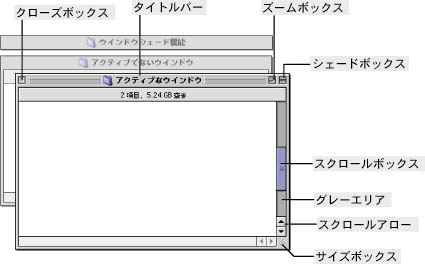
ウィンドウの一部をクリックすると, 画面の一番手前に表示され,操作できる状態になります. この状態のウィンドウをアクティブなウィンドウといいます. 図2.4 にウィンドウ各部の名称を 示します.
``メニューバー'' (図2.5)は メニューのトップ項目やアイコンから構成されます. メニューバーの項目は,アプリケーションごとに 異なりますが,いくつかの項目はどのアプリケーションでも表示されます.メ ニューをクリックすると,関連する項目が表示されます.マウスが重なった項目 は表示が反転され,選択された状態になります.選択できない項目は,灰色で表 示されます.
次に各アプリケーション共通のメニューのアイコンと名称を示します.
 アップルメニュー
 アプリケーションメニュー

 入力メニュー,えんぴつメニュー
 'です. ことえりはUNIXのWnn
(),
WindowsのMS-IME ()に相当する
かな漢字変換システムです. を参照してください.
'です. ことえりはUNIXのWnn
(),
WindowsのMS-IME ()に相当する
かな漢字変換システムです. を参照してください.
メニュー項目の横には,多くの場合アルファベットが合わせて表示されています.
アルファベットが表示されている項目はマウスを使って選択しなくても,
アルファベットに対応するキーを入力することで操作できます.
これを``キーボードショートカット''といいます.
Macintosh でのキーボードショートカットは, などの修飾キーとそれ以外のアルファベットまたは数字キーの
組み合わせで定義されています.
以降,を押しながらsを押すことを,
+sと表記します.
などの修飾キーとそれ以外のアルファベットまたは数字キーの
組み合わせで定義されています.
以降,を押しながらsを押すことを,
+sと表記します.
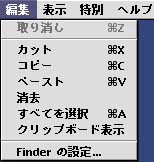
例えば,
図2.6では[カット]の横に[X]と表示されています.
これは,[カット]を実行するには(コマンドキー)を押しながら
xを押せばよいことを表しています.
Macintoshで``ショートカット''と略していう場合は,一般にキーボードショートカッ
トのことを指します.
Windowsのショートカットといった場合に指すリンクの機能をもつものは,Macintoshではエ
イリアス()といいます.
 メニューバー